Mobilus ryšys (4G)

Greitas 4G ryšys visoje Lietuvoje

Mobilus ryšys (5G)

Greitas 5G ryšys visoje Lietuvoje

TV+internetas planai

Geriausi komplektiniai pasiūlymai

Televizijos kanalų sąrašas

99 kanalai vienoje vietoje

Interneto planai ir kainos

Raskite tinkamiausią planą

Šviesolaidinis internetas

Iki 10 Gbps stabilus ryšys

Mobilus internetas

4G/5G internetas iki 1 Gb/s

5G internetas

Ateities tinklas jau veikia

Išmanus Wi-Fi sprendimas

Signalas kiekviename kambaryje

Greičio matuoklė

Patikrinkite savo ryšio greitį

Išmanioji televizija (APP)

TV bet kuriame įrenginyje

Išmanioji televizija (IPTV)

Tradicinė TV per internetą

Fastlink TV kompiuteryje

Žiūrėkite naršyklėje

MEGOGO filmai

Filmai ir serialai pagal pareikalavimą

Kitos paslaugos

Internetas daiktams

IoT sprendimai namams ir verslui

Vaizdo kameros

Apsaugos sistemos ir stebėjimas

Telefonija

Fiksuotos linijos sprendimai

Apie fastlink

Kontaktai

Susisiekite su mumis

Apie mus spaudoje

Žiniasklaida apie Fastlink

ES Projektai

Europos Sąjungos finansuojami projektai

Viešas obligacijų platinimas

Nasdaq Baltijos First North

Paslaugų teikimo sąlygos

Sutartys ir teisiniai dokumentai

Standartinės kainos

Oficialus kainų sąrašas

Karjera

Prisijunkite prie komandos

Prieinamumas

Bendrasis paslaugų teikimo sąlygų aprašas

Naujienos

Fastlink naujienos ir pranešimai

Privatumo politika

Asmens duomenų tvarkymo politika

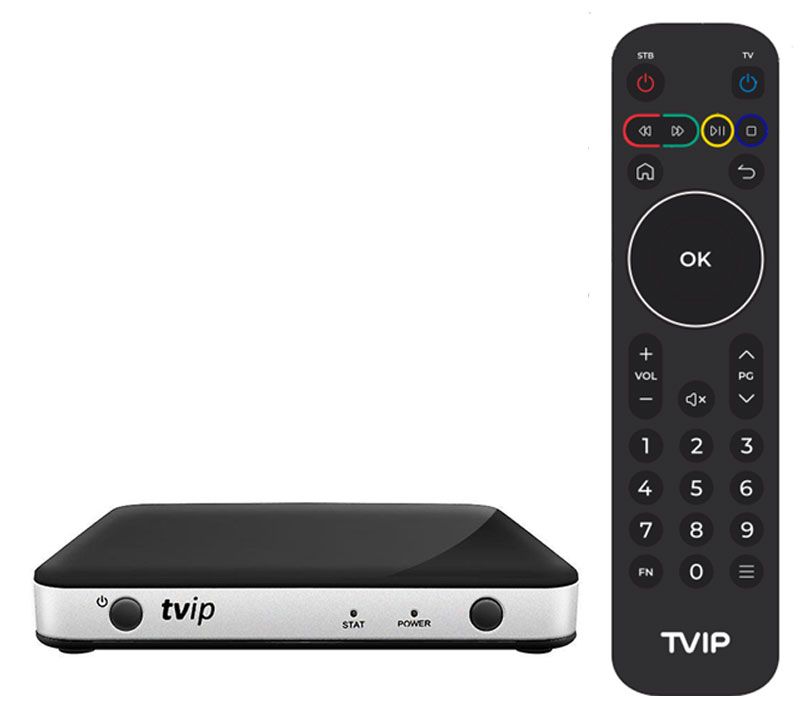
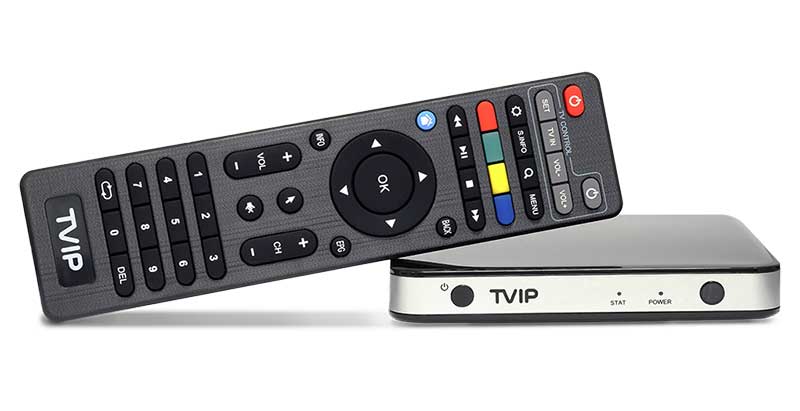
TV priedėlis TVIP-705

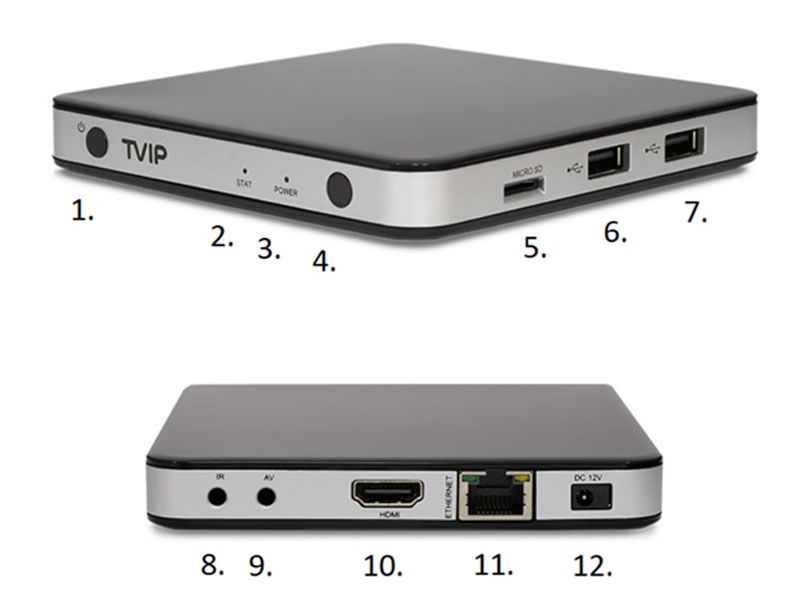
  1. Išjungimo/įjungimo mygtukas
  2. Pulto statusas
  3. Išjungimo/įjungimo statusas
  4. IR daviklis
  5. „MicroSD” kortelės vieta
  6. USB jungtis
  7. USB jungtis
  8. IR jungtis
  9. AV adapterio jungtis
  10. HDMI jungtis
  11. Internetinio kabelio jungtis
  12. Maitinimo laido jungtis

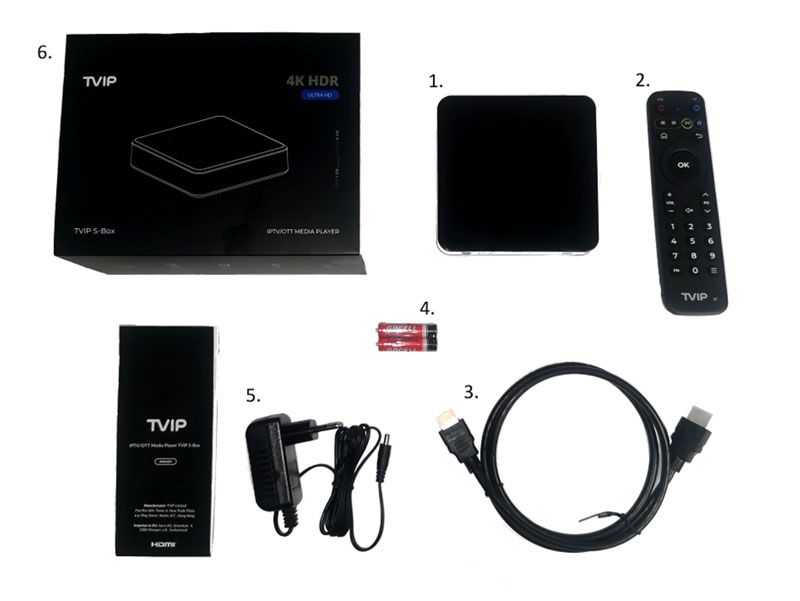
TVIP 705 priedėlio komplektacija

  1. Priedėlis
  2. Valdymo pultas
  3. HDMI kabelis
  4. Elementai (baterijos)
  5. Maitinimo laidas
  6. Dėžutė

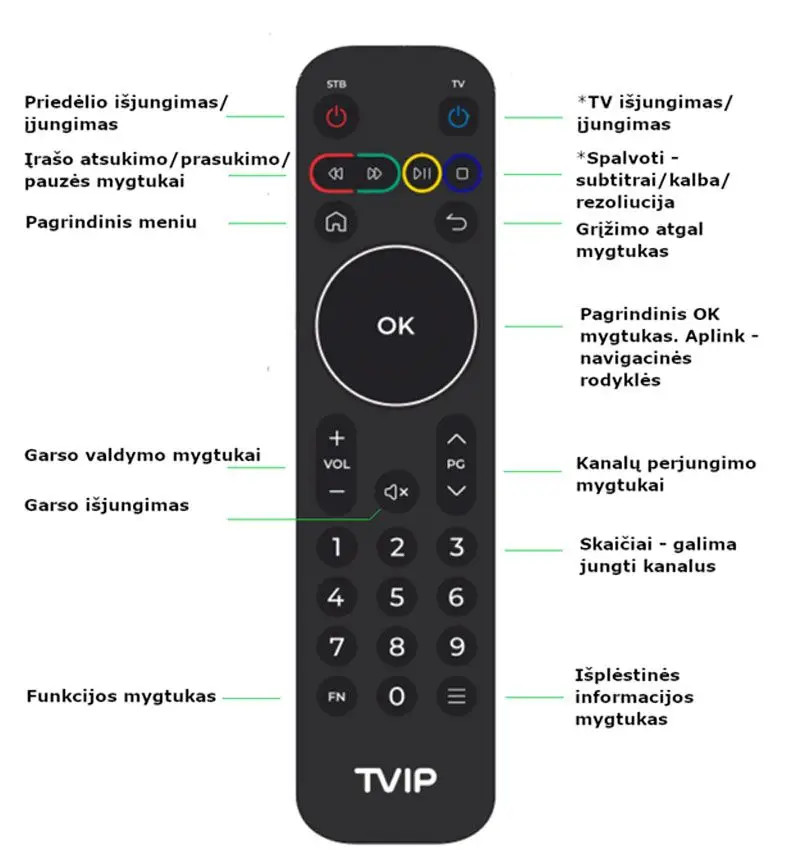
TVIP 705 priedėlio valdymo pultas

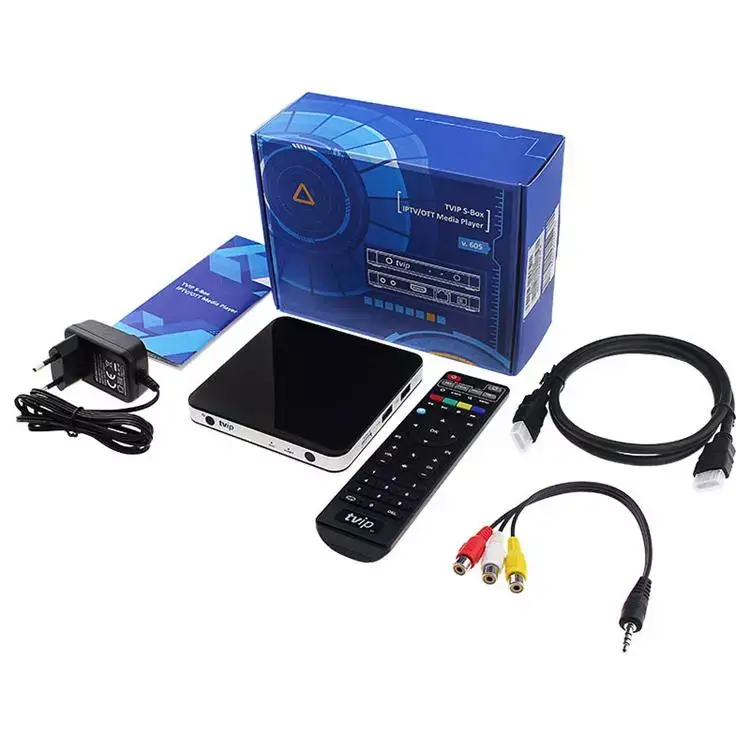
TV priedėlis TVIP-605

TVIP 605 priedėlio komplektacija

  1. Priedėlis
  2. Nuotolinio valdymo pultas (toliau bluetooth pultas)
  3. AV adapteris
  4. HDMI kabelis

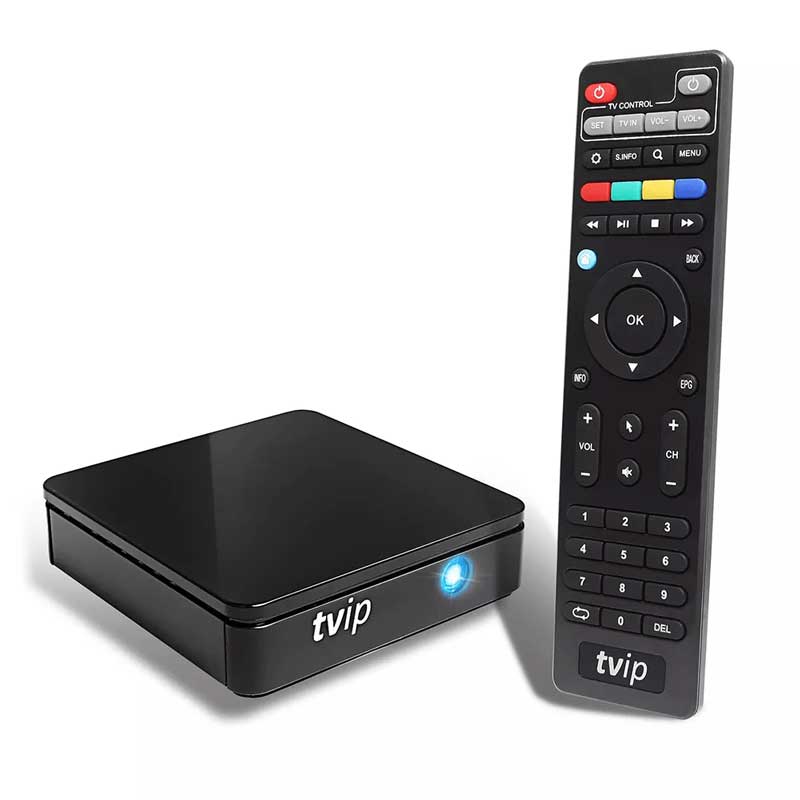
TV priedėlis TVIP-410/412

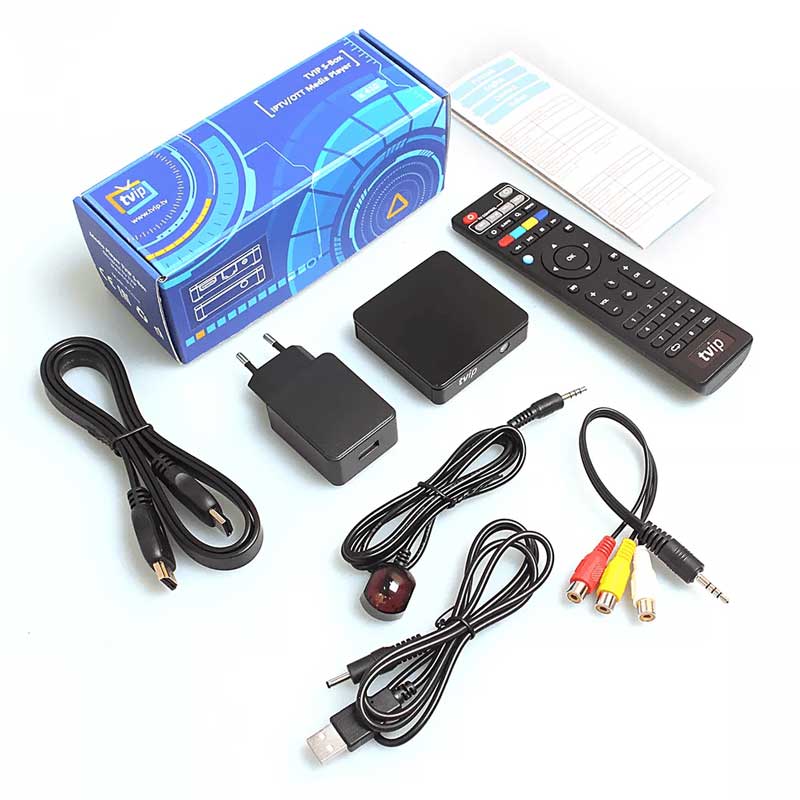
TVIP-410/412 priedėlio komplektacija

  1. Priedėlis
  2. Nuotolinio valdymo pultas (toliau pultas)
  3. HDMI kabelis
  4. AV adapteris
  5. IR jutiklis
  6. Maitinimo blokas
  7. Maitinimo bloko kabelis

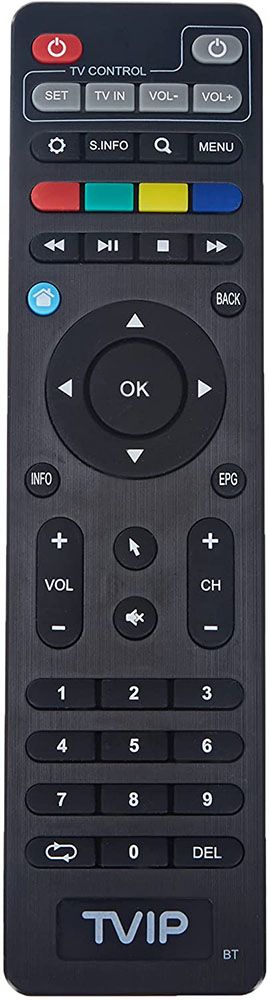
Priedėlio pultas

  1. Priedėlio įjungimas/išjungimas
  2. Programuojamieji televizoriaus pulto mygtukai
  3. Nustatymai
  4. Sistemos informacija
  5. Paieška
  6. Meniu
  7. Atsukimo funkcijos
  8. Spalvotųjų mygtukų blokas
    • Žalias – įjungia subtitrus
    • Geltonas – įjungia kitą garso kalbą
    • Mėlynas – keičia vaizdo kraštinių santykį (16:9, 4:3)
  9. Pagrindinis meniu
  10. Grįžti į prieš tai buvusį kanalą/ Grįžti vienu
  11. žingsniu atgal
  12. Krypties mygtukai (į viršų, į apačią/ į kairę, į dešinę). OK patvirtina pasirinkimą arba atidaro kanalų sąrašą
  13. Kanalo informacija
  14. Elektroninis Programų Gidas
  15. VOL – Garso reguliavimas
  16. CH – Kanalų perjungimas
  17. Žymeklis
  18. Garso išjungimas/įjungimas
  19. Skaičių mygtukai
  20. Grįžti į prieš tai buvusį kanalą
  21. Ištrynimas

Programuojamieji pulto mygtukai

TVIP Priedėlio nuotolinio valdymo pulto suprogramavimas televizoriaus valdymui. Suprogramavę mygtukus galėsite valdyti priedėlį ir televizorių vienu pultu.
  1. Paspausti ir palaikyti mygtuką 3 sekundes kol ryškiai užsidegs lemputė
  2. Paspausti mygtuką
  3. Laikyti mygtuką kol pradės mirksėti
  4. Laikyti televizoriaus pultą priešais priedėlio pultą
  5. Paspausti išjungimo mygtuką ant televizoriaus pulto
  6. Mygtukas sumirksi
  7. Paspausti mygtukąTaip pat galima suprogramuoti dar tris mygtukus
    • Šaltinio mygtukas (televizoriaus pulte gali atitikti SOURCE, INPUT, TV/AV, TV-IN, mygtukus)
    • Garso reguliavimo mygtukai

Priedėlio pajungimas

Priedėlio pajungimas prie interneto per maršrutizatorių/skirstytuvą
  1. Vieną internetinio kabelio galą įjungti į priedėlio internetinį lizdą
    • internetinis kabelis.
    • TVIP priedėlis (internetinis lizdas)
  2. Antrąjį internetinio kabelio galą pajungti į maršrutizatorių arba į skirstytuvą
    • Internetinis kabelis
    • Maršrutizatorius
    • Skirstytuvas
Priedėlio pajungimas prie televizoriaus

Priedėlis pajungiamas per HDMI arba per AV adapterį, priklausomai nuo televizoriaus.

  • HDMI kabelis
  • kompozitinis kabelio perjungimas

Jeigu yra galimybė, visuomet naudokite HDMI jungtį. Ši skaitmeninė sąsaja garantuoja aukščiausią vaizdo kokybę. Jokiu būdu neprijunginėkite ir neatjunginėkite HDMI, AV, IR ir interneto laidų esant įjungtam priedėlio maitinimui. Taip elgdamiesi galite sugadinti priedėlį.

Pajungimas per HDMI kabelį

Vieną HDMI kabelio galą įjungti į priedėlio jungtį pažymėtą HDMI

  • HDMI kabelis
  • TVIP priedėlis (HDMI jungtis)

Kitą HDMI kabelio galą įjungti į televizorių

  • HDMI kabelis
  • Televizorius (HDMI jungtys)

Paspausti televizoriaus pulto šaltinio mygtuką (televizoriaus pulte gali atitikti SOURCE, INPUT, TV/AV, TV–IN, mygtukus)

  • Šaltinio mygtuko pavyzdžiai skirtingų televizoriaus gamintojų pultuose

Pasirinkus teisingą HDMI šaltinį, priedėlis pradės rodyti

HDMI šaltinio pasirinkimo pavyzdžiai televizoriuje

Pajungimas per AV adapterį

Jeigu televizorius neturi HDMI jungties, jungti per AV adapterį

Priklausomai nuo televizoriaus pajungti per kompozitinį kabelį arba kompozitinio kabelio SCART adapterį

  • Kompozitinis kabelis
  • Kompozitinio kabelio AV adapteris
  • SCART adapteris

Įjungti AV adapterį į priedėlio jungtį, pažymėtą AV

  • TVIP priedėlis (AV jungtis)

Kitą AV adapterio galą sujungti su kompozitiniu kabeliu arba SCART adapteriu ir įjungti į televizorių

  • Televizoriaus jungčių pavyzdžiai

Paspausti televizoriaus pulto šaltinio mygtuką (Televizoriaus pulte gali atitikti SOURCE, INPUT, TV/AV, TV–IN, mygtukus)

Pasirinkus teisingą šaltinį, priedėlis pradės rodyti.

Meniu

Paspaudus mygtuką atsidaro pagrindinis meniu

  • TVIP priedėlio meniu
  • Žiūrėti televiziją
  • Medijos grotuvas, kuriame galima žiūrėti filmus ir klausytis muzikos iš microSD kortelės arba USB rakto

Nustatymai. Galima pakeisti kalbą, meniu išvaizdą (skaidrumą, animacijas ir t.t. techninius parametrus (pvz., tinklo prisijungimą )

Nustatymų meniu

Dažniausiai naudojamos priedėlio funkcijos

Atsukimo funkcija
Kanalai su atsukimo funkcijos galimybe yra pavaizduoti [A] raide. Ši funkcija suteikia galimybę žiūrėti, sustabdyti ir atsukti mėgstamą laidą arba filmą netgi jeigu ją praleidote tiesioginio eterio metu. Surasti praleistą laidą/atsukti galima paspaudus ir pasirinkus iš sąrašo norimą laidą, pagal laiką arba naudojantis atsukimo funkcijos mygtukais
Kalbos keitimas

Paspausti mygtuką

Subtitrai (šią funkciją turi ne visi kanalai)

Mėgstamų kanalų sąrašas

Norint susikurti mėgstamų kanalų sąrašą:

  • Paspausti OK mygtuką
  • Paspausti mygtuką
  • Įveskite saugos kodą (pirmą kartą gali būti 5005, o visus kitus kartus jūsų sutarties nr)

Atsiradusioje lentelėje mygtuko OK pagalba uždėti varnelę pirmoje eilutėje „mėgstamieji“ Kanalas bus pažymėtas balta Širdute ir bus įtrauktas į mėgstamų kanalų sąrašą.

  • pasirinkimų lentelė mėgstamieji


Norint pasirinkti mėgstamų kanalų sąrašą:

Paspausti OK mygtuką

Spausti mygtuką į kairę ir pasirinkti kategoriją „mėgstami “ patvirtinti pasirinkimą OK mygtuku

Kanalų blokavimas

Norint užblokuoti kanalą:

Paspausti mygtuką OK

Paspausti mygtuką

Atsiradusioje lentelėje mygtuku OK uždėti varnelę antroje eilutėje „Juodasis sąrašas“

Kanalų išdėstymas

Paspausti mygtuką OK

Paspausti mygtuką

Išsirinkti norimą išdėstymą (pagal kanalo numerį arba abėcėlę)

Dažniausiai užduodami klausimai

Ekrane rodomas užrašas „laukiama kanalų sąrašo“

Jei ekrane rodomas užrašas „Laukiama kanalų sąrašo“, patikrinkite ar veikia internetas (pvz. atidaryti kompiuterio internetinę naršyklę):

A. Jeigu interneto ryšio nėra, kreipkitės į savo interneto tiekėją.

B. Jeigu interneto ryšys yra ir priedėlis pajungtas prie maršrutizatoriaus:

  1. Perkraukite maršrutizatorių (ištraukite maitinimo bloką iš elektros lizdo, palaukite 5 sekundes, įjunkite maitinimo bloką atgal į elektros lizdą).
  2. Perkraukite priedėlį (ištraukite maitinimo bloką iš elektros lizdo, palaukite 5 sekundes, įjunkite maitinimo bloką atgal į elektros lizdą).
  3. Priedėliui įsijungus, įranga bus perkrauta. Nepašalinus problemos, skambinkite į techninį skyrių: +370 5 248 4449.
Programinės įrangos atnaujinimai

Programinė įranga atsinaujina automatiškai, be naudotojo priežiūros. Jeigu atsiranda atnaujinimas, priedėlis pats įsijungia, atsinaujina, ir jeigu buvo išjungtas, vėl išsijungia.

Ekrane rodomas užrašas „silpnas arba nėra signalo“
  1. Patikrinkite, ar priedėlio maitinimo bloko kabelis įjungtas į elektros lizdą.
  2. Patikrinkite ar priedėlis įjungtas (priedėlyje dega mėlyna (410 412 705) ar žalios (605) lemputės).

TV priedeliai TVIP 410 412 605 705

Priedėliai su šviečiančiomis lemputėmis (modelis 410,412 / modelis 605 / modelis 705).

  1. Patikrinkite ar HDMI kabelis/AV adapteris su kompozitiniu kabeliu sujungti teisingai.
  2. Televizoriaus pulte paspauskite šaltinio mygtuką ir pasirinkite teisingą šaltinį.
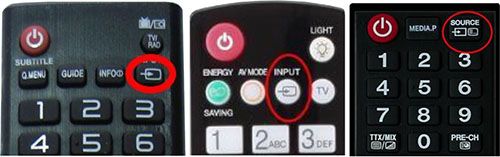
TV pultuose source input mygtukai

Šaltinio mygtuko pavyzdžiai skirtingų televizorių gamintojų valdymo pulteliuose.

Nepašalinus problemos skambinkite į techninį skyrių: +370 5 248 4449.

Sistema prašo įvesti apsaugos kodą

Apsaugos kodas – tai Jūsų sutarties numeris. Pirmą kartą įjungus įrangą (priedelį) reikės įvesti kodą 5005. Vėliau turi veikti sutarties numeris.

Pultelis neveikia
  1. Jeigu neveikia joks mygtukas ir neužsidega raudonas įjungimo mygtukas, pabandykite pakeisti maitinimo elementus.
  2. Jeigu pultas TVIP mc, gali būti, kad jį reikia perprogramuoti. Paspauskite vienu metu nustatymų mygtukai nustatymai ir grįžimo į buvusį kanalą mygtukai į buvusį kanalą mygtukus ir palaikykite, kol nustos mirksėti išjungimo mygtukas mygtukai išjungimo (apie 3 sekundes). Bandome perjungti kanalą. Jei nepavyksta, perprogramavimo procedūrą reikia pakartoti (iki 4 kartų).
  3. Kitais atvejais kreipkitės į techninį skyrių: +370 5 248 4449.